在亚马逊 (Amazon) 上下载自己的产品视频用于营销或存档是很常见的需求,但由于亚马逊视频使用 blob: 链接作为视频的播放地址,直接下载视频变得较为复杂。以下是一个详细的指南,教你如何利用 Chrome 浏览器解析并免费下载这些视频,完全免费且不需要额外插件。(注:本文主要用于技术交流用,请勿用于非授权视频的下载。)

Amazon 产品视频使用 blob
文章目录
了解 blob: 链接的特点
blob: 链接是现代浏览器用来指向本地内存中临时生成的数据对象的地址。它的核心作用是通过 JavaScript 创建动态内容(如视频流、图片或文件),并将这些内容显示在网页中。由于这些数据存储在内存中而非直接链接到服务器上的文件,因此它们并不具备传统 .mp4、.jpg 或 .pdf 链接的下载特性。
使用 Chrome 开发者工具下载在线 blob 视频
Chrome 浏览器的开发者工具可以帮助我们找到 Amazon 视频的实际文件来源。
步骤:
一,打开开发者工具
进入包含目标视频的亚马逊产品页面。按下 F12 或右键页面空白处选择“检查”。然后点击进入视频开始播放。

右链点击 Inspect 进入到开发者工具
二,切换到“网络”面板,过滤视频流,并获取视频流链接。
在开发者工具的顶部导航中,找到“网络”(Network)选项卡。如果页面未加载视频,刷新页面 (F5)。通常在“过滤器”搜索框中,输入 mp3,mp4 等音视频就可直接找到文件源来下载。但亚马逊产品视频使用的是 m3u8 格式,所以需要查找m3u8 查找文件资源。点击后,可以在右边看到相关的资源链接。

利用开发者工具中的 Network 寻找 m3u8 视频资源

获取 m3u8 产品视频地址
使用第三方工具解析下载 m3u8 格式的视频
亚马逊平台目前使用的 .m3u8 是一种 HLS(HTTP Live Streaming)格式,它本质上是一个播放列表文件,包含了分段视频文件(通常是 .ts 格式)的链接。直接下载 .m3u8 文件后无法播放完整视频,需要进一步解析处理。
工具推荐:
1. 免费在线工具
可以直接谷歌搜索 m3u8 视频免费下载。找到相关的在线工具然后直接下载。这里推荐一个 M3U8 downloader 。另外我自己也做了一个免费的在线视频解析和转换工具,可用于网页视频中 m3u8 视频的解析,并可以转化成 mp4 用于下载, 希望大家使用后给我相应的反馈。
使用方法大概如下:
- 把书签拖到书签栏(此书签主要是用于解析网页中的视频和图片)
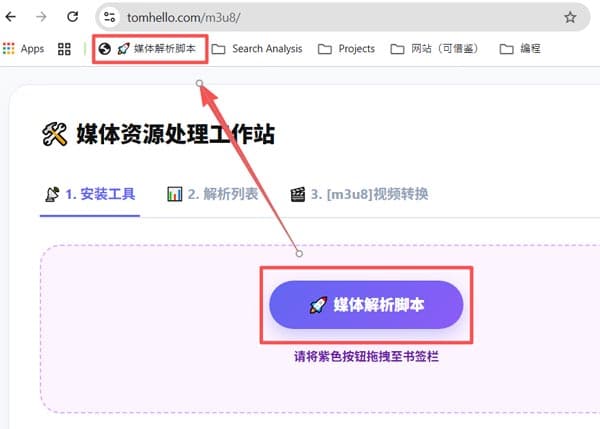
把书签拖到书签栏
- 回到你想下载视频的产品页面,并浏览图片和视频,想要高清视频,你需要点击最大化来浏览几秒。
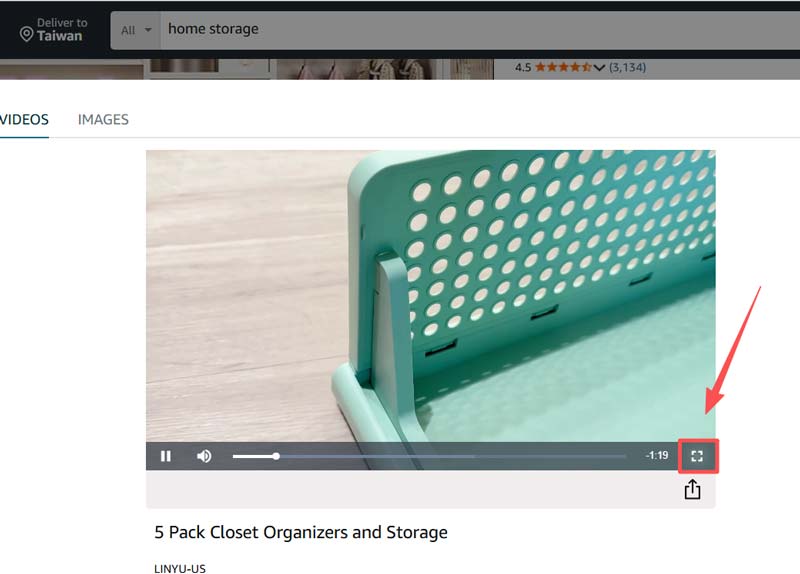
浏览图片和视频
- 浏览后在产品页面点击用于解析的书签【媒体解析脚本】。你会被跳回到解析完成的媒体预览页面。
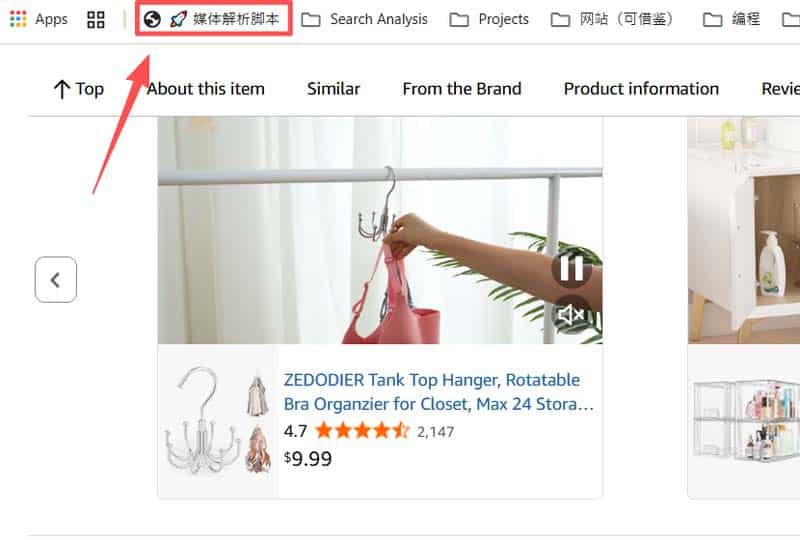
点击用于解析的书签
- 对于 m3u8 视频,你直接点击【本地转换】的按钮到转换页面。
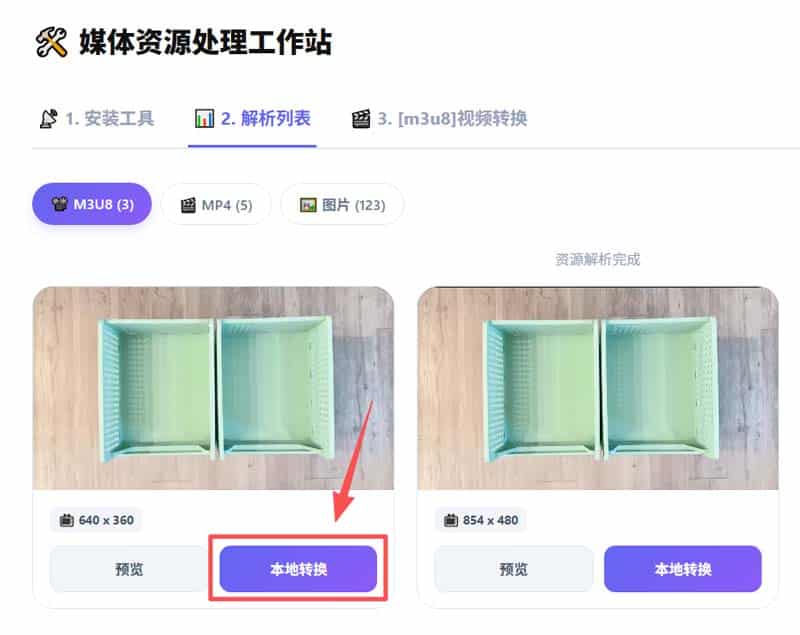
本地转换 m3u8 视频
- 点击【开始本地无损转换】,转换完成点击【点击下载 MP4 视频】
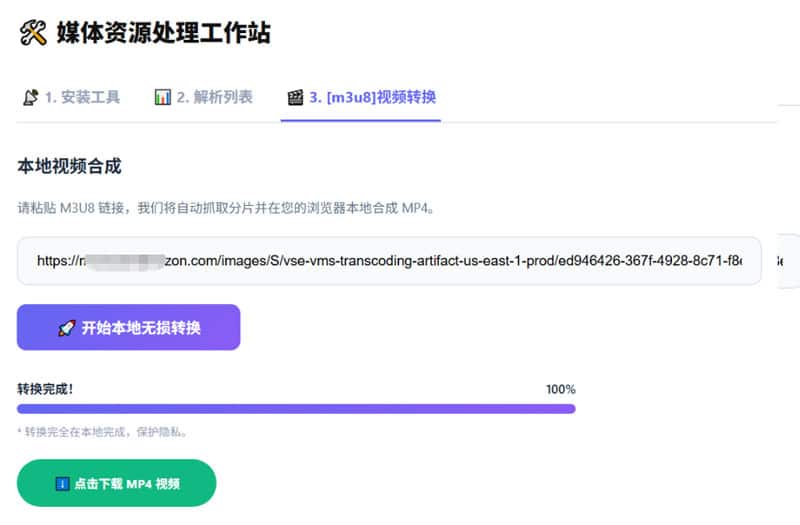
在线 m3u8 转换为 mp4 并下载
【本地转换】


2. FFmpeg (懂技术的可以试一试)
FFmpeg 是一个开源的多媒体工具,可以直接处理 .m3u8 文件。你需要访问 FFmpeg 官方网站并下载并安装适合你的系统的版本。安装后,将其添加到系统路径,方便通过命令行使用。打开终端或命令提示符。输入以下命令将 .m3u8 文件的内容合并为一个完整的视频文件:
ffmpeg -i “https://m.media-amazon.com/…/default.jobtemplate.hls.m3u8” -c copy -bsf:a aac_adtstoasc output.mp4
替换 URL 为实际的 .m3u8 链接。输出的 output.mp4 就是完整的视频文件。
仍然无法下载?可使用屏幕录制工具直接录制
如果无仍然无法在线下载亚马逊视频,可以直接通过屏幕录制的方式来获取视频内容:
1,使用 Chrome 全屏播放目标视频,确保画质清晰。
2,录制工具推荐:
- Windows: 内置 Xbox Game Bar (Win + G)。
- Mac: 内置屏幕录制工具 (Shift + Command + 5)。
- 第三方工具: OBS Studio(免费开源)。
写在最后
根据亚马逊平台的用户协议,下载非授权视频可能违反平台规则。确保下载的内容仅用于个人使用或合法授权的目的。通过上述步骤,你可以利用 Chrome 浏览器和一些简单工具免费下载 Amazon 上的产品视频,再也不用担心下载限制的问题!